帖子
 lostsheep2026-07-23
Codex App 使用小技巧^-^ - 使用 Computer Use 自动化操作
使用 Computer Use 功能去操作电脑上的应用/浏览器等工具完成自动化操作
在一些集成测试或者重复工作(需要配置录制功能形成 skill)有出色的效果插件安装
- Codex → Plugins(插件) 进入
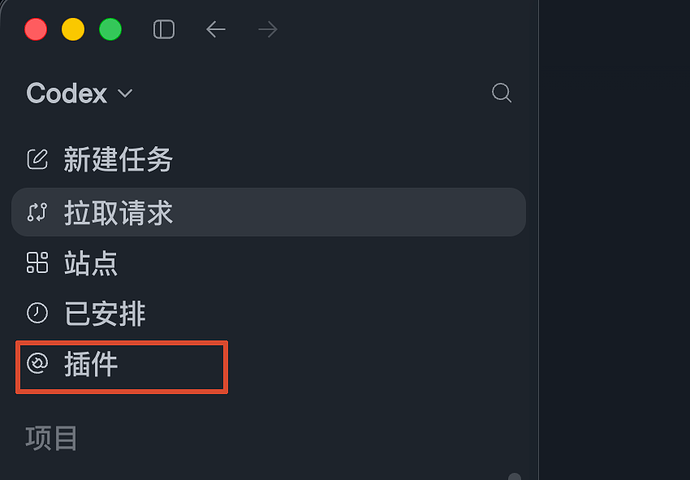
- 搜索
computer,点击安装,我这里已经安装了,只有立即试用了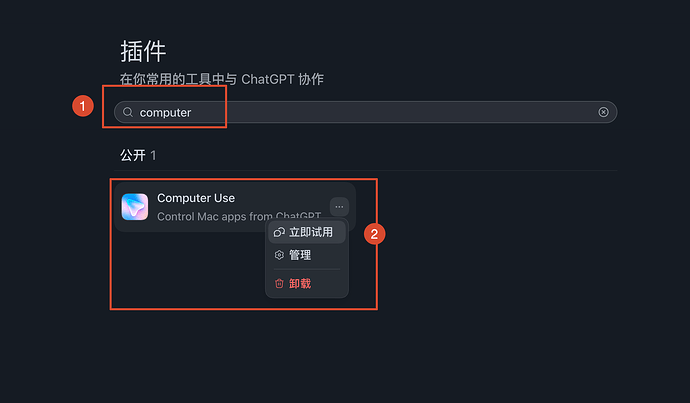
插件的权限配置
- Codex → Settings(设置) → Computer Use(电脑操控)
这里建议打开
Any App(任意应用),Google Chrome,Locked use(锁屏下操作)任意应用用可使用顾名思义,所有应用都可以由 Codex App 操纵,会要求你打开 隐私与安全 中的 Codex App 操作其他应用的权限,打开就行了,如果担心 Codex App 的可控性,那就不开启
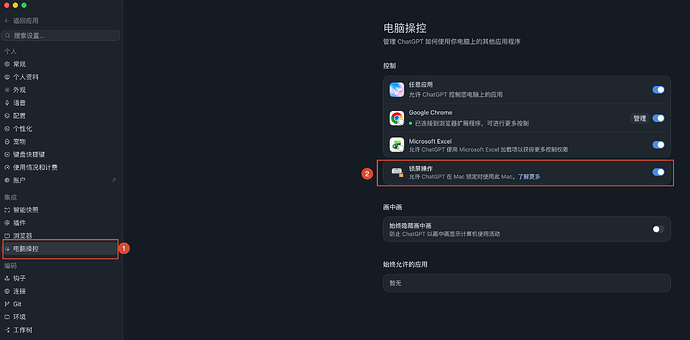
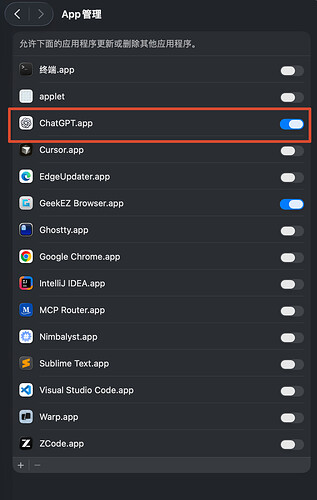
锁屏下操作 比较重要,因为可以在你电脑锁屏的时候仍然进行自动化操作
- Google Chrome 配置网站的权限
我建议默认都是
始终询问,然后在一些特定的网站的时候才配置都是允许,比如pornhub.comgithub.com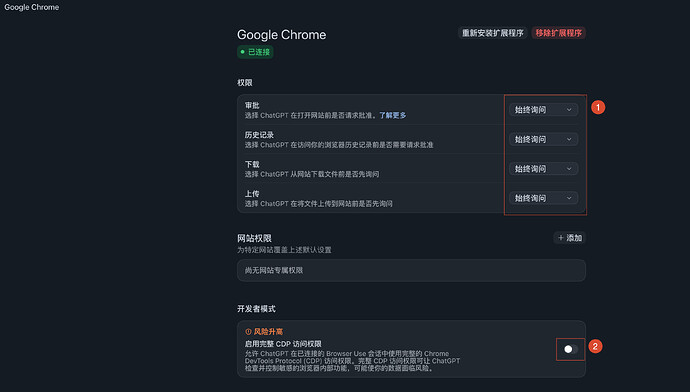
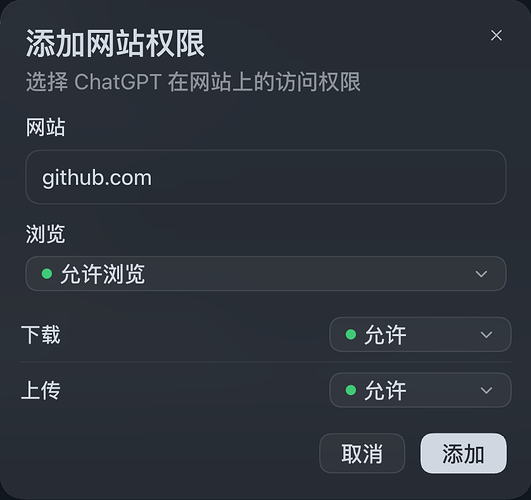
插件使用测试
- 一个小测试,打开网易云音乐,搜索你想要的歌曲
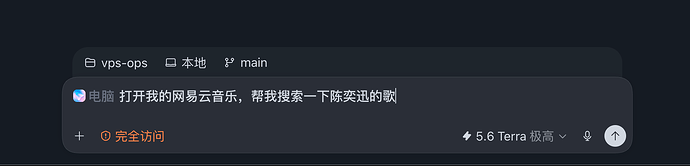

- 这里 Codex 一开始去是 chrome 浏览器打开了,更正他之后就正常打开 app 了

- 这里的这个画中画的效果可以在权限配置 1 中的
始终隐藏画中画中关闭,其实不关闭更好观察,不过就是在 macOS 26.x 上会经常拉满 GPU 的占用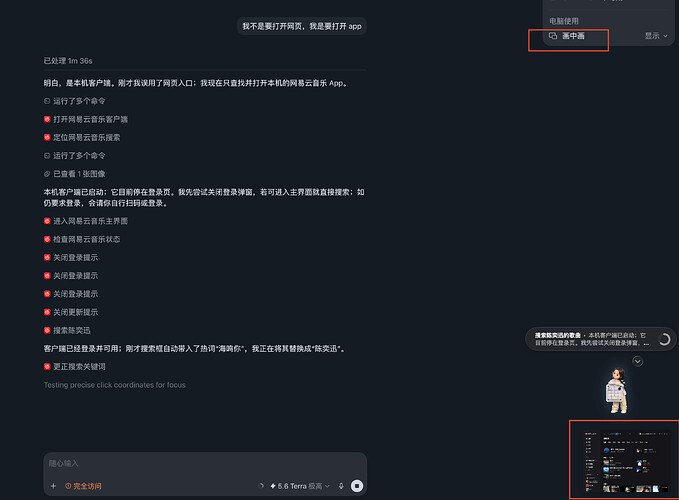
- 完成效果

- 使用 google chrome 搜索查看 x 的新闻

- 记一条备忘录内容
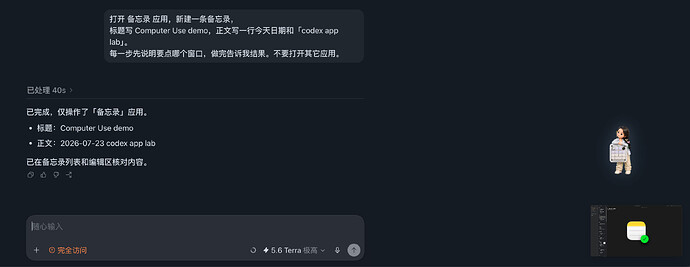
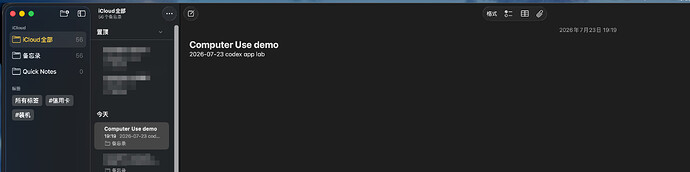
Computer Use 的使用特性
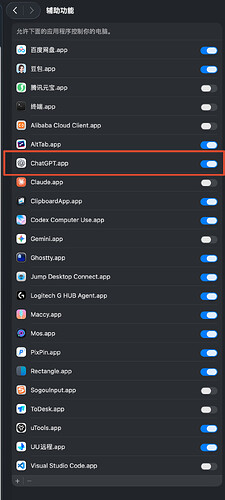
使用的是屏幕录制的能力+鼠标指针的能力, 结合一起就是完整的 Computer Use 了,所以在系统设置的辅助功能里面开启 Codex 的辅助功能开关

总结
- 安装插件
- 配置插件权限
- 开启系统设置中的 App 权限&辅助功能权限
主楼 Vertex2026-07-23
还得是mac啊 win用这个功能巨难用
- tewhdn2026-07-23
可惜啊,Windows似乎用不了
- CodesMonkey2026-07-23